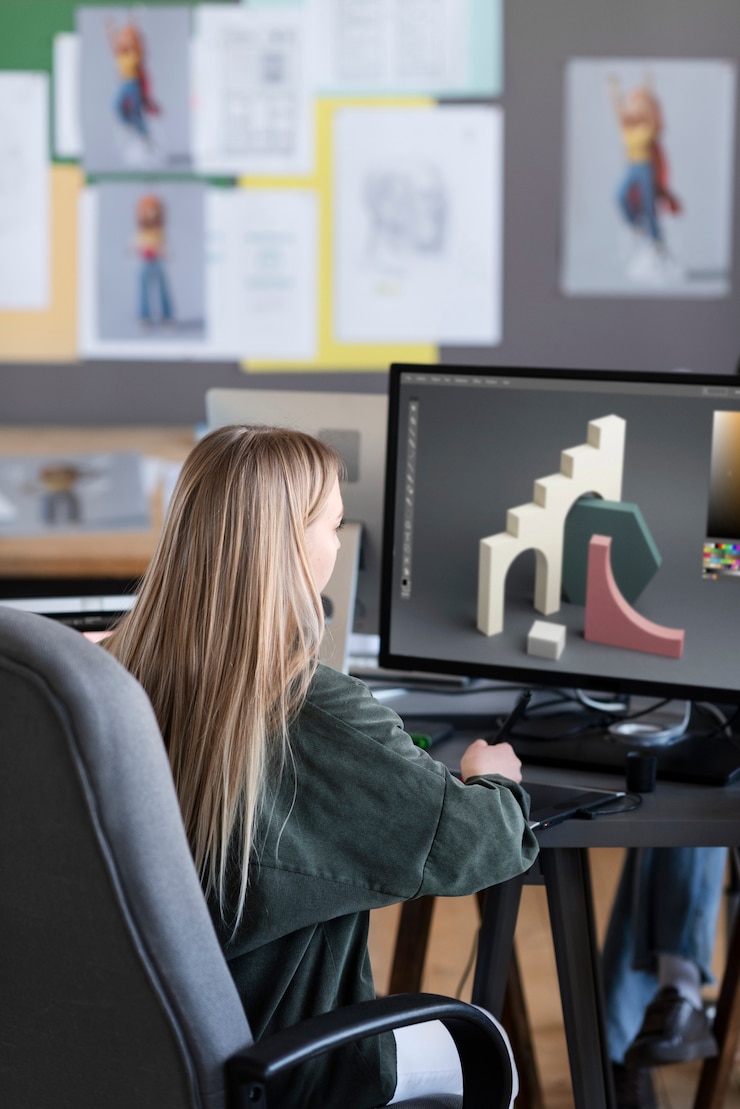
Для создания уникального контента рекомендуется изучить возможности Adobe After Effects. Эта программа позволяет добавлять сложную анимацию и визуальные эффекты, что делает её незаменимой для стримингов и видеопроектов. Пользуйтесь шаблонами и встроенными эффектами для ускорения рабочего процесса.
На платформах, таких как DaVinci Resolve, сосредоточьтесь на цветовом градинге. Используйте функции HDR и продвинутую коррекцию, чтобы придать вашим видео профессиональный вид. Инструменты разделения по цвету помогут сделать картинку более выразительной.
В Procreate для iPad вы можете воспользоваться кистями и шаблонами. Программа предлагает возможности для создания уникальных иллюстраций благодаря настраиваемым кистям. Ищите специфические кисти для различных текстур и эффектов для повышения качества ваших работ.
Используйте оптимизацию в Final Cut Pro. Данная система редактирования поддерживает реализацию расширенных эффектов для видео, поэтому не забывайте применять прокси-файлы для плавного редактирования. Это сохранит вам время на рендеринг.
С помощью Blender создавайте модели и анимации с нуля. Используйте физические симуляции и рендеринг для создания реалистичного контента. Погружение в разные режимы работы программы открывает множество возможностей для творчества.
Можно использовать Cinema 4D для построения трехмерной графики. Эта платформа предоставляет доступ к мощным инструментам для создания анимаций и визуализаций. Умение работать с тегами и модулями улучшит качество представляемых проектов.
Выделите внимание к детальному звукорежиссированию в Ableton Live. Интеграция с плагинами и использование эффектов, таких как реверберация и эквализация, сделают вашу звуковую дорожку более профессиональной и запоминающейся.
На платформе Figma проверьте возможности прототипирования. Используйте интерактивные элементы и переходы для создания ярких презентаций. Это облегчит демонстрацию идей и улучшит взаимодействие с клиентами.
Также стоит рассмотреть использование Affinity Photo для обработки изображений. Программа предлагает богатый набор инструментов для редактирования, включая фильтры и коррекцию, что делает её отличной альтернативой более известным приложениям.
Как настроить визуальные эффекты в Adobe After Effects
Перед началом работы с анимациями создайте новый проект и выберите нужный режим компоновки. Задайте соответствующее разрешение и частоту кадров.
Чтобы добавить динамические изображения, используйте панель «Проект». Перетащите медиафайл в рабочую область. Для создания эффекта двигающегося фона добавьте слой с текстурой и настройте его по размеру композиции.
Свет и тени могут добавить глубины. Перейдите в раздел «Свет» и выберите тип источника. Настройте его параметры: интенсивность, цвет и направление. Специальные стили слоев помогут создать реалистичный вид.
Для применения фильтров откройте меню «Эффект». Примените желаемый фильтр к слою и измените параметры, чтобы добиться желаемого результата. Протестируйте разные режимы наложения, чтобы увидеть, как слои взаимодействуют друг с другом:
- Нормальный – стандартное наложение.
- Умножение – затемняет слой, смешивая цвета.
- Экран – осветляет, комбинируя яркие участки.
Не забывайте использовать ключевые кадры для анимации параметров. Установите первый ключевой кадр, измените значение, переместите индикатор времени и создайте следующий ключевой кадр. Это создаст плавный переход.
Рендеринг завершенной работы осуществляется через меню «Файл» – «Экспорт». Здесь выберите настройки кодирования и формат файла. Убедитесь, что настроены все параметры, чтобы итоговое видео соответствовало вашим ожиданиям.
Творческие возможности фильтров в Photoshop для дизайнеров
Сначала определите, какой именно эффект вам нужен. Попробуйте использовать фильтр «Гауссово размытие» для создания глубины и выделения объекта на фоне. Настройте радиус размытия так, чтобы сохранить детали вокруг фокуса.
Экспериментируйте с фильтром «Текстурирование». Он позволяет добавить различные текстуры, которые сделают работу визуально более интересной. Попробуйте наложить текстуру на изображение и измените режим наложения для достижения уникального результата.
Фильтр «Размытие по Гауссу» также можно комбинировать с масками слоев, позволяя selectively применять размытие к определённым частям изображения. Это дает возможность создавать сочетания резкости и мягкости.
Используйте «Искажение» для создания эффектов, которые привлечёт внимание. Применение фильтров, таких как «Кристаллы» или «Вихрь», поможет трансформировать изображения в произведения искусства.
Фильтр «Палитра» предоставляет возможность изменить цвета и текстуры, придавая работе художественный характер. Установите параметры яркости и контрастности для достижения желаемого стиля.
Не забывайте про «Фильтр камера RAW», который позволяет корректировать экспозицию и цветовые тени. Это полезно для придания глубины изображениям и улучшения общего качества.
И, наконец, изучите возможность использования «Паттернов» для создания уникальных задников. Комбинируйте разные паттерны и регулируйте их непрозрачность, чтобы добиться нужного эффекта.
Использование звуковых эффектов в DaVinci Resolve для создания атмосферы
Добавление звуковых дорожек в DaVinci Resolve начинается с выбора подходящих аудиофайлов. Для создания необходимого настроения выбирайте записи, создающие образ или атмосферу, которую вы хотите передать. Например, для сцены страха используйте шорохи и крики.
Импортируйте аудиофайлы во вкладке «Media». Перетяните их на временную шкалу, ставя в нужные места. Выравнивание звуковых событий с визуальными элементами делает звук более натуральным и создает ощущение присутствия.
Применяйте драматургический подход при расстановке шумов. Учитывайте, что фоновая аудиодорожка не должна перекрывать диалоги. Используйте функцию «Fairlight» для регулировки громкости и панорамирования, чтобы добиться сбалансированности звука.
Конечно, при работе со звуками тестируйте разные уровни эквалайзера. Убирайте ненужные частоты для достижения чистоты звука, а также добавляйте реверберацию, чтобы создать эффект расстояния.
Обратите внимание на использование Lufs-метр для оценки громкости. Для качественного звучания уровни колеблются между -16 и -14 Lufs. Данный диапазон подходит для большинства платформ.
Экспериментируйте с автоматизацией громкости для создания динамического звучания. Изменение уровня звука в ключевых местах может значительно усилить эмоциональную нагрузки. Ставьте ключевые кадры в местах действия – это добавит драмы каждой сцене.
Контролируйте звучание окружающей среды. Создание пространства важно – используйте средние звуки, такие как разговоры людей, ветер, или звуки природы, чтобы сделать сцену более знакомой и реалистичной.
Не забывайте о лицензировании звуков. Выбирайте качественные ресурсы с подходящими правами, чтобы избежать юридических трудностей. Важно для успешной реализации проекта.
В конце работайте над финальной обработкой. Добавление лимитера на финальную дорожку позволит избежать искажений на выходе. Это гарантирует, что ваш проект будет звучать профессионально на разных устройствах.